Slik ordner du referansebilder for tegning på Windows (når mappen har tusenvis)
En referansemappe hjelper bare hvis du finner posituren eller antrekket du trenger på sekunder. Slik holder tegnere referansene sine brukbare, hva PureRef, Eagle og tagger gjør, og hvordan du sorterer en haug med illustrasjonsreferanser automatisk.
Hvorfor referansemapper slutter å fungere
De fleste tegnere starter på samme måte: alt nyttig lagres i én mappe som heter «ref». Et år senere ligger det 4 000 filer der med navn som IMG_2231.jpg, download (14).png og 9f3a1c.webp, og å finne «den hettegenseren sett nedenfra» betyr ti minutter med scrolling.
Problemet er ikke antallet bilder. Det er at ingenting i mappen sier hva hvert bilde er til. Et referansebibliotek trenger to ting: lignende bilder ved siden av hverandre, og en måte å søke etter det som er på bildet.
Tre typer verktøy, tre ulike jobber
| Verktøy | Hva det gjør | Hva det ikke gjør |
|---|---|---|
| PureRef (betal det du vil) | Holder referanser på en tavle ved siden av lerretet mens du tegner | Organisere filene på disken |
| Eagle (betalt lisens) | Et polert bibliotek: nettleserutvidelse, tagger, smarte mapper, fargefiltre | Den første sorteringen av en haug du allerede har; du legger til eller tagger hvert bilde selv |
| Art Sorter (prøv opptil 300 bilder gratis) | Sorterer en eksisterende mappe med illustrasjoner etter figur og scene, tagger hvert bilde og lar deg søke etter tagger | Fungere som tegnetavle; det er et sorteringsprogram, ikke et lerretsverktøy |
De fungerer godt sammen. Sorter haugen én gang, hold den søkbar, og slipp bildene du trenger i dag inn på tavlen.
Steg 1: legg lignende referanser ved siden av hverandre
Scrolling fungerer når lignende bilder ligger samlet. Sortering etter filnavn eller dato sprer dem, fordi du lagret dem med ukers mellomrom.
Art Sorter ser på bildene i stedet for filnavnene. Bilder av samme figur havner sammen, og innenfor gruppen ligger samme antrekk eller scene side om side. En mappe med 4 000 blandede referanser blir én rekke du kan gå gjennom på noen minutter.

Steg 2: gjør den søkbar etter det som er tegnet
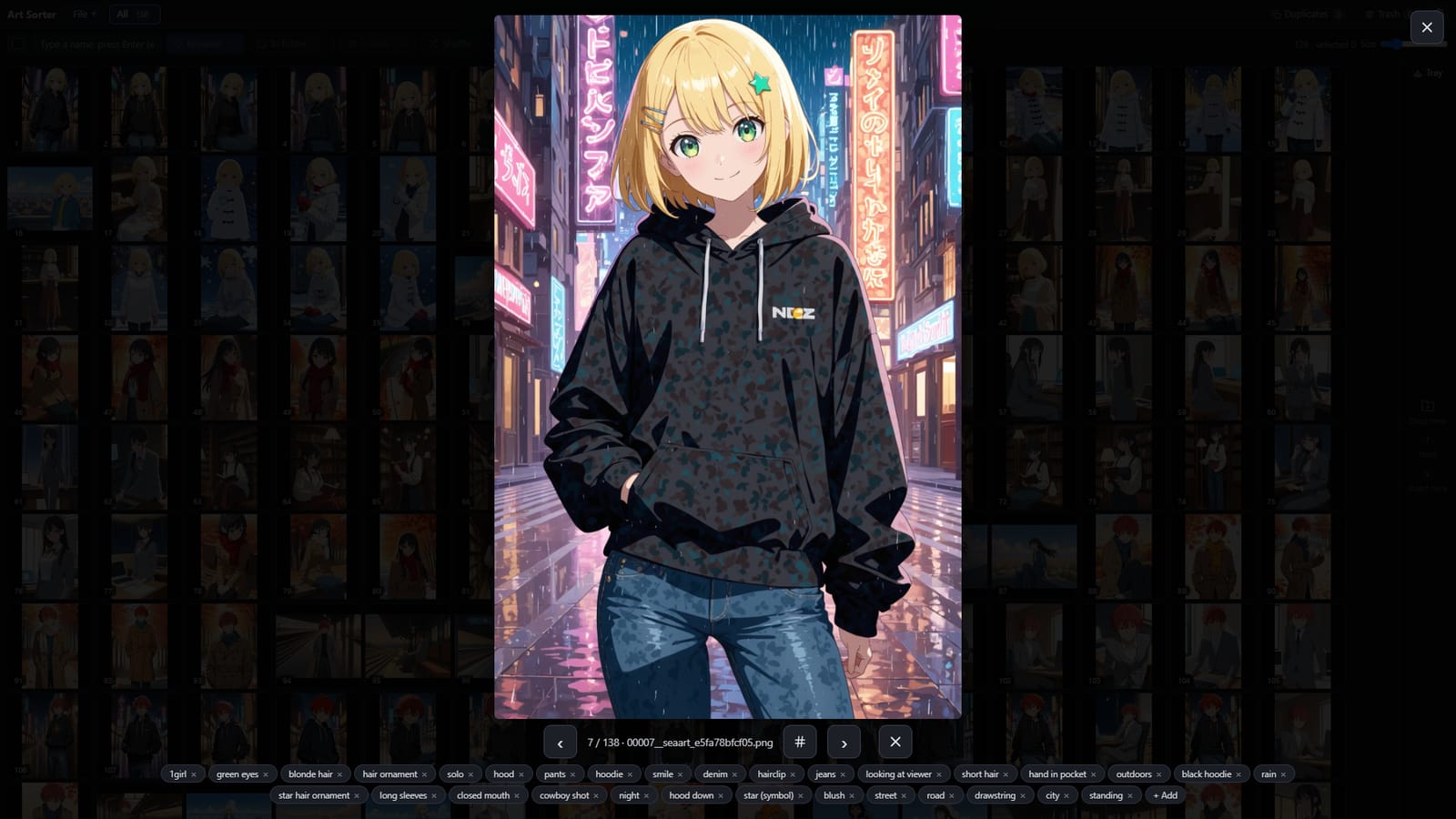
Hvert bilde får tagger fra en tagger som kjører på PC-en: for eksempel sitting (sittende), hand in pocket (hånd i lomma), from below (sett nedenfra), hoodie (hettegenser), rain (regn) eller cowboy shot (fra lårene og opp). Du kan:
- Trykke Ctrl+F og skrive en tagg. Flere ord snevrer det inn til bilder som har alle.
- Klikke på en tagg for å se bare bildene som har den.
- Stille opp hele mappen etter taggene du velger, i den rekkefølgen du velger dem.
- Legge til egne tagger, som
lighting studyellerpose for chapter 3.
Steg 3: hold mappestrukturen enkel
- Én mappe per prosjekt eller tema, ikke per dag.
- Gi en gruppe navn én gang, så får filene i den nytt navn samtidig, og navnet gir fortsatt mening i Filutforsker.
- Hold kopiene unna: versjoner av samme bilde med endret størrelse eller lagret på nytt går til en egen duplikatmappe som du kan sjekke.
- Nye referanser senere? Legg dem i mappen og analyser bare de nye. De plasseres ved siden av det de ligner.
Resultatet blir vanlige Windows-mapper, så PureRef, Clip Studio Paint, Krita eller en hvilken som helst bildeviser kan åpne dem. Bruker du Eagle, kan taggene også eksporteres til Eagle.
Dette bør du vite før du starter
- Art Sorter er laget for tegninger: illustrasjoner, fan art, skjermbilder fra anime og KI-bilder. For fotoreferanser som landskap eller ekte positurer passer et fotoprogram eller manuelle tagger bedre.
- Det vet ikke hva figurene heter. Det vet hvilke bilder som viser samme figur, og du skriver et navn én gang per gruppe.
- Bare Windows 10 / 11. Bildefilene dine blir på PC-en; rekkefølgen matches av serveren vår ut fra beskrivelser av bildene (numeriske fingeravtrykk og tagger), så sorteringen krever internettforbindelse.
Vanlige spørsmål
Hva er den beste måten å ordne referansebilder på? Hold lignende bilder samlet og gjør dem søkbare etter innhold. Sortering etter figur og scene pluss tagsøk dekker begge deler, uten at du må gi filene nytt navn for hånd.
Kan jeg bruke Art Sorter sammen med PureRef? Ja. Art Sorter organiserer filene på disken, og PureRef viser dem du velger på en tavle mens du tegner.
Endrer det originalfilene mine? I kopimodus, nei. I flyttemodus kan alt legges tilbake i de opprinnelige mappene med ett klikk.
Lastes referansene mine opp noe sted? Nei. Bildefilene lastes aldri opp. For å finne rekkefølgen sendes beskrivelser av bildene (numeriske fingeravtrykk og tagger) til serveren vår.