מיון אוטומטי של תמונות לתיקיות ב-Windows: לפי תאריך, לפי סוג או לפי מה שיש בתמונה
למיין תמונות לתיקיות לפי תאריך זה קל וחינמי. למיין אותן לפי מה שהן מראות זה קשה יותר. איזו שיטה מתאימה לאיזו תיקייה, האפשרויות החינמיות לכל אחת, ואיך ממיינים תיקיית איורים לתיקיות לפי דמות.
קודם מחליטים מה "ממוין" אומר לתיקייה הזו
יש שלוש דרכים נפוצות למיין תמונות לתיקיות, וכל אחת דורשת כלים אחרים:
| מיון לפי | מתאים ל | אפשרות חינמית |
|---|---|---|
| תאריך | צילומים ממצלמה ומטלפון | קיבוץ בסייר הקבצים, או מנהל תמונות כמו digiKam שמסדר צילומים בתיקיות לפי שנה וחודש בזמן הייבוא |
| סוג קובץ או מקור | הפרדה בין צילומי מסך, צילומים והורדות | חיפוש בסייר הקבצים (kind:=picture) ומיון לפי סוג |
| מה שיש בתמונה | איורים, פאן-ארט, תמונות בינה מלאכותית, אמנות שמורה | כלי תיוג עוזרים עם תוויות; להפוך אותן לתיקיות דורש כללים משלכם |
תאריך עובד בצילומים כי המצלמה רושמת מתי כל תמונה צולמה. הוא נכשל באמנות שמורה: תמונה שהורדתם היום אולי צוירה לפני חמש שנים, וסט שנשמר לאורך שלושה שבועות מגיע לשלוש תיקיות.
מיון חינמי לפי תאריך או סוג
- קודם להסתכל: בסייר הקבצים, פותחים את התיקייה ומשתמשים ב-Sort (מיין) ואז ב-Group by (קבץ לפי), כדי לקבץ את התצוגה לפי תאריך או סוג.
- להעביר לתיקיות לפי תאריך: מנהלי תמונות כמו digiKam יכולים להעתיק צילומי מצלמה לתיקיות לפי שנה וחודש בזמן הייבוא.
- לשלוף תמונות מתיקייה מעורבת: מחפשים
kind:=pictureבתיקייה, בוחרים הכול ומעבירים אותן קודם למקום אחד.
אם התיקייה שלכם היא בעיקר צילומי מצלמה, אפשר לעצור כאן. זה כל מה שצריך.
מיון לפי מה שיש בתמונה
בציורים, התיקיות השימושיות הן בדרך כלל לפי דמות או לפי סדרה. אין כלי מובנה חינמי שעושה את זה. הפתרונות העוקפים הנפוצים:
- כלי תיוג ועוד סקריפט: כלי תיוג כמו WD14 כותב תגיות לכל תמונה, וסקריפט מעביר קבצים לפי תגית. זה נשבר עם דמויות מקוריות, תמונות עם שתי דמויות ותמונות בלי תגית ברורה.
- ביד: אמין, אבל זה לוקח סוף שבוע שלם לכמה אלפי תמונות.
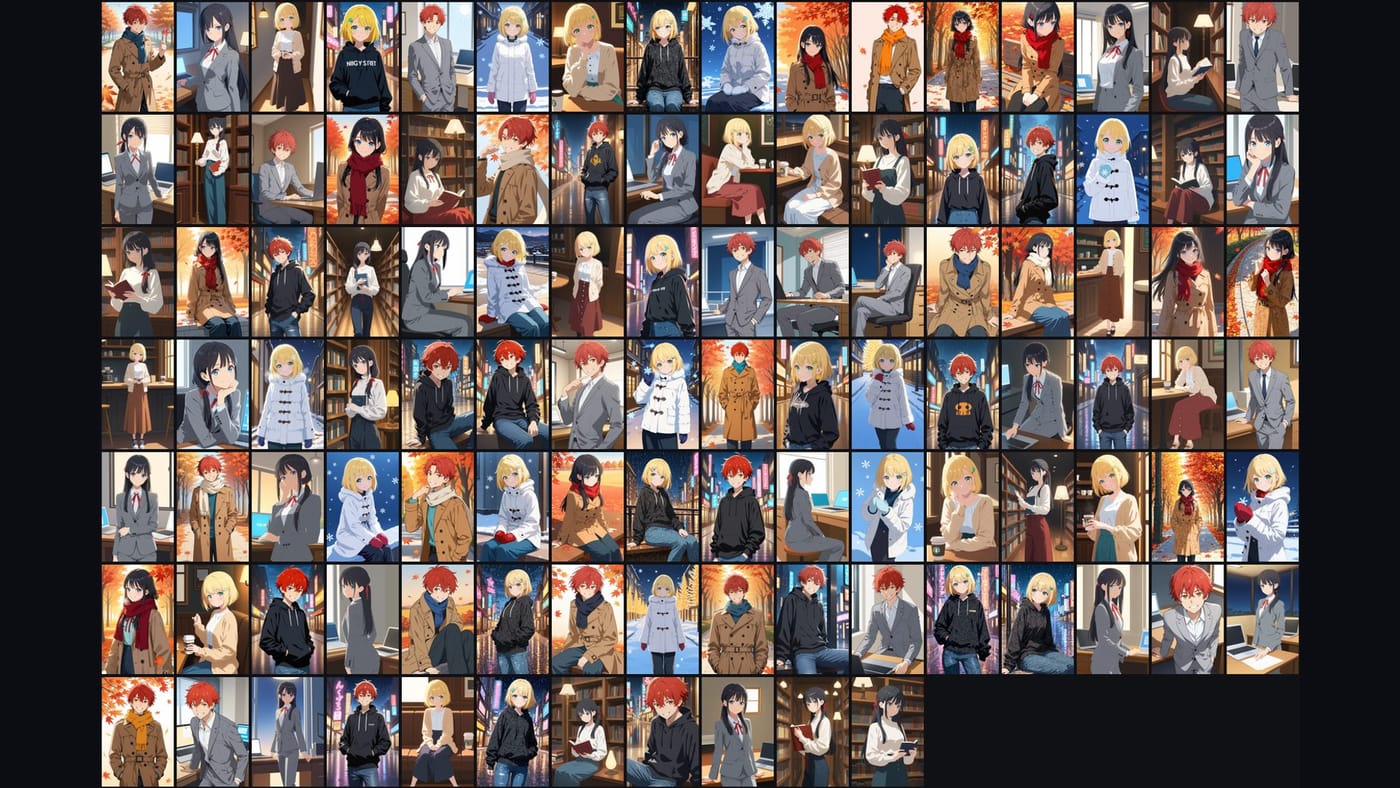
איך Art Sorter ממיין לתיקיות
- גוררים לחלון את התיקייה (או קובץ zip, 7z או rar). בוחרים העתקה כדי להשאיר את המקור ללא שינוי, או העברה.
- Art Sorter מסתכל על כל תמונה. צילומי מצלמה (לפי נתוני המצלמה) וצילומי מסך הולכים לתיקיות משלהם. עותקים של אותה תמונה הולכים לתיקיית כפילויות.
- האיורים מסודרים בשורה כך שאותה דמות יחד, אחר כך אותה סצנה, ואז לפי הרצף.
- לוחצים על "תיקיות אוטומטיות". כל רצף של אותה דמות הופך לתיקייה אחת. מכווננים איפה קבוצה מתחילה או נגמרת, לוחצים על קבוצה כדי לתת לה שם, ומאשרים. ביטול אחד (Ctrl+Z) מחזיר הכול.

התוצאה היא תיקיות Windows רגילות: אחת לכל קבוצה, ועוד כפילויות, צילומי מצלמה וצילומי מסך. תמונות שאתם משאירים מחוץ לקבוצות נאספות לתיקייה נוספת אחת. כל תוכנה אחרת יכולה לפתוח אותן, ובמצב העברה לחיצה אחת מחזירה הכול למקומו.
מה כדאי לדעת לפני שמתחילים
- הוא לא מכיר שמות של דמויות. הוא יודע אילו תמונות מראות את אותה דמות; מתן שם הוא פעולה אחת לכל קבוצה.
- הוא נבנה לציורים, פאן-ארט, צילומי מסך מאנימה ותמונות בינה מלאכותית, לא למיון תמונות משפחתיות לפי אדם.
- Windows 10 / 11. קובצי התמונות שלכם נשארים במחשב שלכם; השרת שלנו מתאים את הסדר לפי תיאורים של התמונות (טביעות אצבע מספריות ומילות תיוג), ולכן המיון דורש חיבור לאינטרנט.
שאלות נפוצות
האם Windows יכול למיין תמונות לתיקיות אוטומטית? Windows יכול לקבץ ולמיין את התצוגה לפי תאריך או סוג, אבל הוא לא מעביר קבצים לתיקיות לפי מה שהתמונות מראות.
איך ממיינים תמונות לתיקיות לפי תאריך בחינם? משתמשים במנהל תמונות כמו digiKam, שיכול ליצור תיקיות לפי שנה וחודש בזמן ייבוא צילומי מצלמה.
אפשר למיין תמונות אנימה או פאן-ארט לתיקיות לפי דמות? כן. Art Sorter מקבץ את אותה דמות יחד גם אצל אמנים שונים, ו"תיקיות אוטומטיות" הופך כל קבוצה לתיקייה משלה אחרי שבדקתם אותה.
מה קורה לכפילויות? הן מועברות לתיקיית כפילויות נפרדת, ולעולם לא נמחקות. אתם בודקים את הזוגות ומרוקנים אותה בעצמכם.