Referenzbilder zum Zeichnen unter Windows organisieren (wenn der Ordner Tausende enthält)
Ein Referenzordner hilft nur, wenn Sie die gesuchte Pose oder das Outfit in Sekunden finden. Wie Zeichnerinnen und Zeichner ihre Referenzen nutzbar halten, was PureRef, Eagle und Tags jeweils leisten und wie Sie einen Stapel Illustrationsreferenzen automatisch sortieren.
Warum Referenzordner irgendwann nicht mehr funktionieren
Die meisten fangen gleich an: Alles Brauchbare landet in einem Ordner namens „ref“. Ein Jahr später liegen dort 4.000 Dateien mit Namen wie IMG_2231.jpg, download (14).png und 9f3a1c.webp, und „diesen Hoodie von unten“ zu finden heißt zehn Minuten scrollen.
Das Problem ist nicht die Anzahl der Bilder. Es ist, dass nichts im Ordner verrät, wofür jedes Bild gedacht ist. Eine Referenzsammlung braucht zwei Dinge: ähnliche Bilder nebeneinander und eine Möglichkeit, nach dem Bildinhalt zu suchen.
Drei Arten von Werkzeugen, drei verschiedene Aufgaben
| Werkzeug | Was es tut | Was es nicht tut |
|---|---|---|
| PureRef (Preis nach Wahl) | Hält Referenzen beim Zeichnen auf einem Board neben Ihrer Leinwand | Die Dateien auf Ihrem Laufwerk ordnen |
| Eagle (kostenpflichtige Lizenz) | Eine ausgereifte Bibliothek: Browsererweiterung, Tags, intelligente Ordner, Farbfilter | Die erste Sortierung eines Stapels, den Sie schon haben; Sie fügen jedes Bild selbst hinzu oder taggen es selbst |
| Art Sorter (bis zu 300 Bilder kostenlos testen) | Sortiert einen vorhandenen Illustrationsordner nach Figur und Szene, taggt jedes Bild und ermöglicht die Suche nach Tags | Als Zeichenboard dienen; es ist ein Sortierwerkzeug, kein Werkzeug zum Zeichnen |
Sie ergänzen sich gut. Sortieren Sie den Stapel einmal, halten Sie ihn durchsuchbar und ziehen Sie die Bilder, die Sie heute brauchen, auf Ihr Board.
Schritt 1: Ähnliche Referenzen nebeneinanderlegen
Scrollen funktioniert, wenn ähnliche Bilder beieinanderliegen. Eine Sortierung nach Dateiname oder Datum verstreut sie, weil Sie sie im Abstand von Wochen gespeichert haben.
Art Sorter schaut auf die Bilder statt auf die Dateinamen. Bilder derselben Figur landen zusammen, und innerhalb dieser Gruppe bleiben dasselbe Outfit oder dieselbe Szene nebeneinander. Aus einem Ordner mit 4.000 gemischten Referenzen wird eine einzige Reihe, die Sie in wenigen Minuten durchsehen.

Schritt 2: Nach dem Gezeichneten durchsuchbar machen
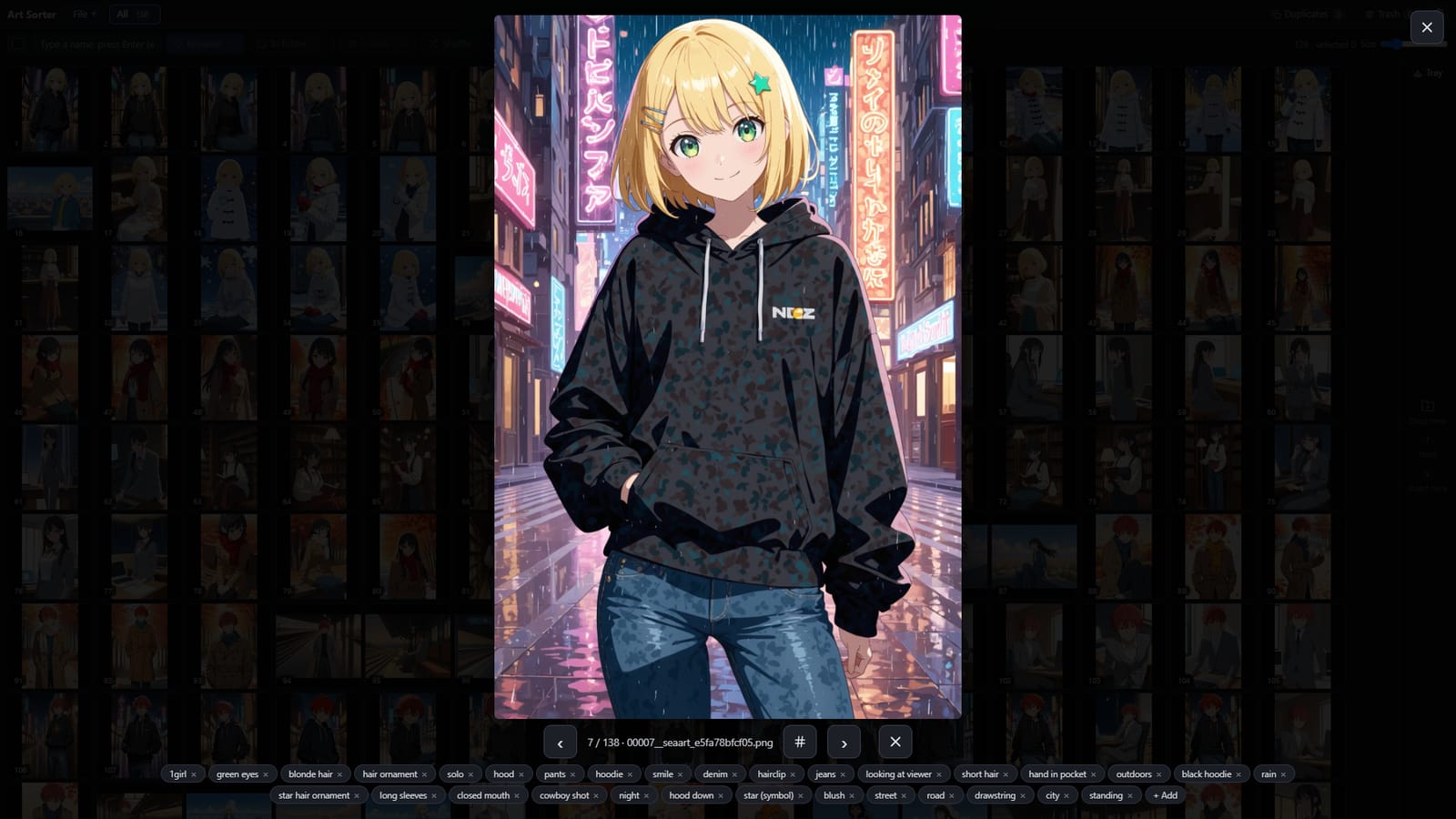
Jedes Bild bekommt Tags von einem Tagger, der auf Ihrem PC läuft, zum Beispiel sitting (sitzend), hand in pocket (Hand in der Tasche), from below (Untersicht), hoodie, rain (Regen) oder cowboy shot (amerikanische Einstellung). Sie können:
- Strg+F drücken und einen Tag eingeben. Mehrere Wörter grenzen auf Bilder ein, die alle davon haben.
- Auf einen Tag klicken, um nur die Bilder mit diesem Tag zu sehen.
- Den ganzen Ordner nach den Tags Ihrer Wahl aufreihen, in der Reihenfolge Ihrer Wahl.
- Eigene Tags hinzufügen, etwa
lighting studyoderpose for chapter 3.
Schritt 3: Die Ordnerstruktur einfach halten
- Ein Ordner pro Projekt oder Thema, nicht pro Tag.
- Benennen Sie eine Gruppe einmal, und die Dateien darin werden gemeinsam umbenannt, sodass der Name auch im Datei-Explorer verständlich bleibt.
- Kopien aussortieren: verkleinerte und neu gespeicherte Fassungen desselben Bildes kommen in einen eigenen Duplikatordner, den Sie prüfen.
- Später neue Referenzen? Legen Sie sie in den Ordner und analysieren Sie nur die neuen. Sie werden neben den Bildern eingereiht, denen sie ähneln.
Das Ergebnis sind weiterhin normale Windows-Ordner, die PureRef, Clip Studio Paint, Krita oder jeder Bildbetrachter öffnen kann. Wenn Sie Eagle nutzen, lassen sich die Tags auch für Eagle exportieren.
Was Sie vor dem Start wissen sollten
- Art Sorter ist für Zeichnungen gemacht: Illustrationen, Fan-Art, Anime-Screenshots und KI-Bilder. Für Fotoreferenzen wie Landschaften oder echte Posen sind eine Fotoverwaltung oder manuelle Tags besser geeignet.
- Es kennt keine Figurennamen. Es weiß, welche Bilder dieselbe Figur zeigen, und Sie geben pro Gruppe einmal einen Namen ein.
- Nur Windows 10 / 11. Ihre Bilddateien bleiben auf Ihrem PC; die Reihenfolge wird von unserem Server anhand von Beschreibungen der Bilder (numerische Fingerabdrücke und Tag-Wörter) abgeglichen, daher braucht das Sortieren eine Internetverbindung.
Häufige Fragen
Wie organisiert man Zeichenreferenzen am besten? Halten Sie ähnliche Bilder zusammen und machen Sie sie nach Inhalt durchsuchbar. Eine Sortierung nach Figur und Szene plus Tag-Suche deckt beides ab, ohne Dateien von Hand umzubenennen.
Kann ich Art Sorter zusammen mit PureRef nutzen? Ja. Art Sorter ordnet die Dateien auf Ihrem Laufwerk; PureRef zeigt die ausgewählten beim Zeichnen auf einem Board.
Werden meine Originaldateien verändert? Im Kopiermodus nicht. Im Verschiebemodus lässt sich alles mit einem Klick zurück in die ursprünglichen Ordner bringen.
Werden meine Referenzen irgendwohin hochgeladen? Nein. Bilddateien werden nie hochgeladen. Um die Reihenfolge abzugleichen, werden Beschreibungen der Bilder (numerische Fingerabdrücke und Tag-Wörter) an unseren Server gesendet.