Sådan organiserer du referencebilleder til tegning på Windows (når mappen rummer tusindvis)
En mappe med referencer hjælper kun, hvis du kan finde den positur eller det outfit, du skal bruge, på få sekunder. Sådan holder tegnere deres referencer brugbare, hvad PureRef, Eagle og tags hver især gør, og hvordan du sorterer en bunke illustrationsreferencer automatisk.
Derfor holder referencemapper op med at virke
De fleste tegnere starter på samme måde: alt brugbart bliver gemt i én mappe, der hedder "ref". Et år senere rummer den 4.000 filer med navne som IMG_2231.jpg, download (14).png og 9f3a1c.webp, og at finde "den hættetrøje set nedefra" betyder ti minutters scrollen.
Problemet er ikke antallet af billeder. Det er, at intet i mappen fortæller, hvad hvert billede skal bruges til. Et referencebibliotek har brug for to ting: lignende billeder ved siden af hinanden og en måde at søge efter det, der er på billedet.
Tre slags værktøjer, tre forskellige opgaver
| Værktøj | Hvad det gør | Hvad det ikke gør |
|---|---|---|
| PureRef (betal, hvad du vil) | Holder referencerne på en tavle ved siden af dit lærred, mens du tegner | Organiserer filerne på dit drev |
| Eagle (betalt licens) | Et poleret bibliotek: browserudvidelse, tags, smarte mapper, farvefiltre | Den første sortering af en bunke, du allerede har; du tilføjer eller tagger hvert billede selv |
| Art Sorter (prøv op til 300 billeder gratis) | Sorterer en eksisterende mappe med illustrationer efter karakter og scene, tagger hvert billede og lader dig søge efter tag | Fungerer som tegnetavle; det er et sorteringsprogram, ikke et lærredsværktøj |
De fungerer godt sammen. Sorter bunken én gang, hold den søgbar, og træk de billeder, du skal bruge i dag, over på din tavle.
Trin 1: læg lignende referencer ved siden af hinanden
Det virker at scrolle, når lignende billeder ligger samlet. Sorterer du efter filnavn eller dato, bliver de spredt, fordi du har gemt dem med ugers mellemrum.
Art Sorter ser på billederne i stedet for filnavnene. Billeder af den samme karakter havner sammen, og inden for gruppen ligger det samme outfit eller den samme scene side om side. En mappe med 4.000 blandede referencer bliver til én række, du kan kigge igennem på få minutter.

Trin 2: gør den søgbar efter det, der er tegnet
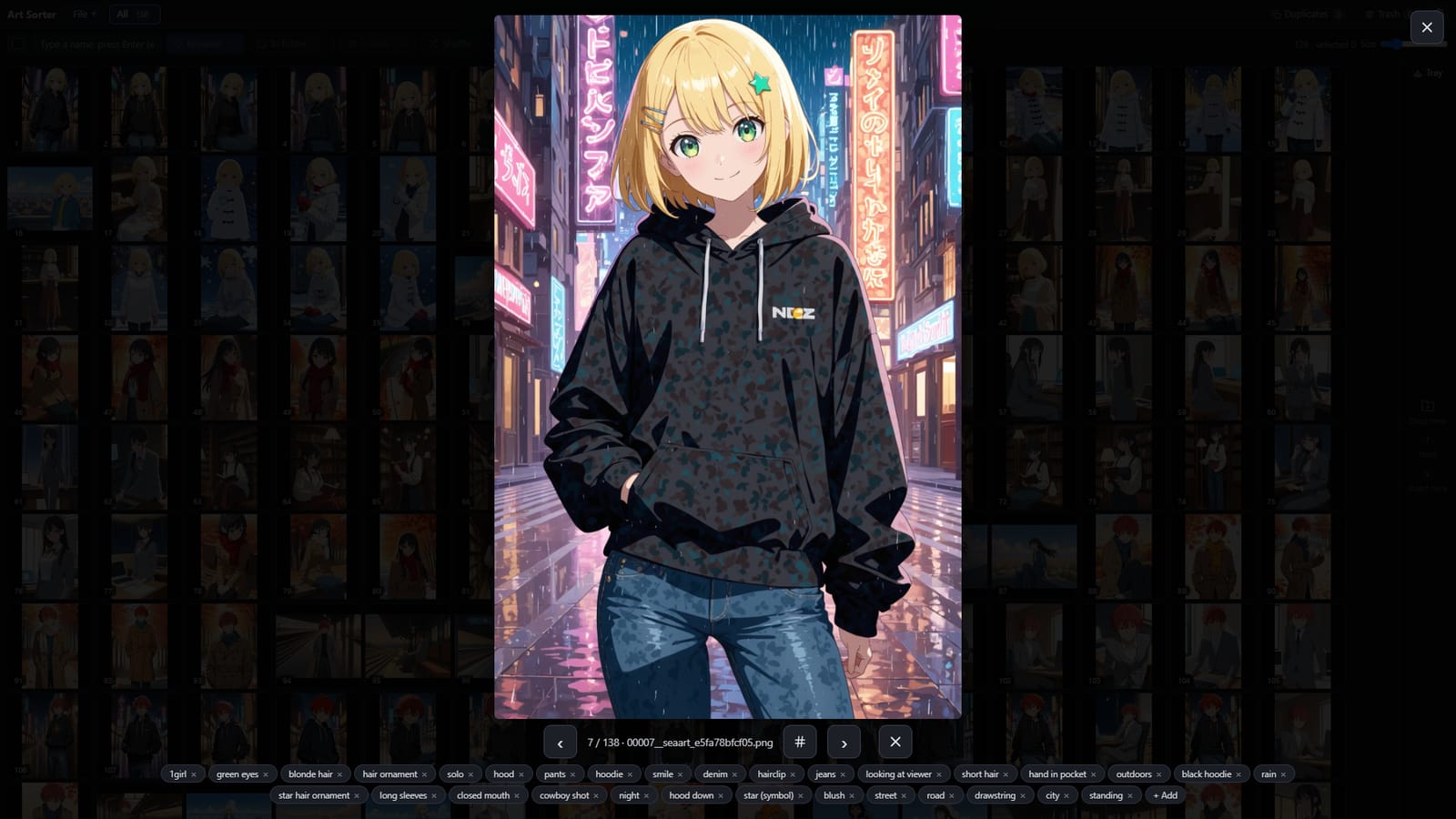
Hvert billede får tags fra en tagger, der kører på din egen enhed: ting som sitting (siddende), hand in pocket (hånd i lommen), from below (set nedefra), hoodie (hættetrøje), rain (regn) eller cowboy shot (fra lårene og op). Du kan:
- Trykke Ctrl+F og skrive et tag. Flere ord indsnævrer til billeder, der matcher dem alle.
- Klikke på et tag for kun at se de billeder, der har det.
- Lægge hele mappen i rækkefølge efter de tags, du vælger, i den rækkefølge du vælger dem.
- Tilføje dine egne tags, som
lighting studyellerpose for chapter 3.
Trin 3: hold mappestrukturen enkel
- Én mappe pr. projekt eller tema, ikke pr. dag.
- Navngiv en gruppe én gang, så bliver filerne i den omdøbt på én gang, og navnet giver stadig mening i Stifinder.
- Hold kopierne ude: versioner af det samme billede, der er skaleret eller gemt igen, kommer i en separat mappe med dubletter, som du kan tjekke.
- Nye referencer senere? Læg dem i mappen, og analyser kun de nye. De bliver sat ind ved siden af det, de ligner.
Resultatet forbliver almindelige Windows-mapper, så PureRef, Clip Studio Paint, Krita eller en hvilken som helst billedfremviser kan åbne det. Bruger du Eagle, kan taggene også eksporteres til Eagle.
Det skal du vide, før du starter
- Art Sorter er bygget til tegninger: illustrationer, fan art, anime-skærmbilleder og AI-billeder. Til fotoreferencer som landskaber eller rigtige positurer er et fotoprogram eller manuelle tags et bedre valg.
- Det kender ikke navnene på karaktererne. Det ved, hvilke billeder der viser den samme karakter, og du skriver et navn én gang pr. gruppe.
- Kun Windows 10 / 11. Dine billedfiler bliver på din pc; rækkefølgen matches af vores server ud fra beskrivelser af billederne (numeriske fingeraftryk og tag-ord), så sortering kræver en internetforbindelse.
Almindelige spørgsmål
Hvad er den bedste måde at organisere referencer til tegning på? Hold lignende billeder samlet, og gør dem søgbare efter indhold. Sortering efter karakter og scene plus tagsøgning dækker begge dele, uden at du skal omdøbe filer i hånden.
Kan jeg bruge Art Sorter sammen med PureRef? Ja. Art Sorter organiserer filerne på dit drev; PureRef viser dem, du vælger, på en tavle, mens du tegner.
Ændrer det mine originale filer? I kopitilstand nej. I flyttetilstand kan alt lægges tilbage i de oprindelige mapper med ét klik.
Bliver mine referencer uploadet nogen steder? Nej. Billedfiler bliver aldrig uploadet. For at matche rækkefølgen sendes beskrivelser af billederne (numeriske fingeraftryk og tag-ord) til vores server.